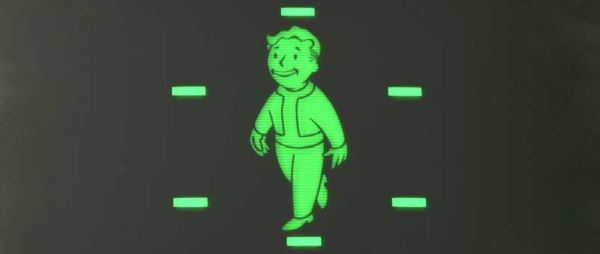
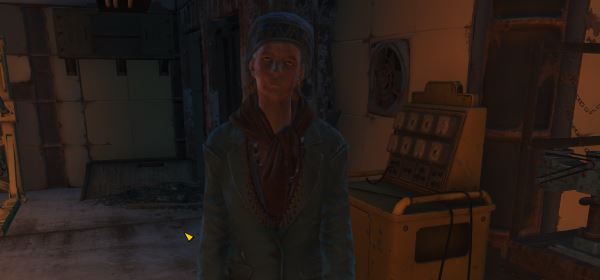
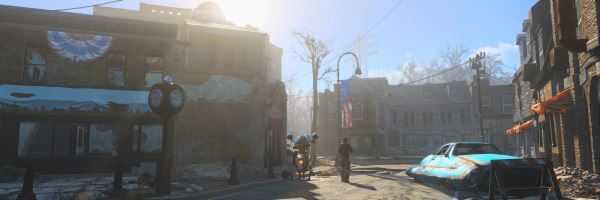
Автор добавил дополнительные строки в Fallout4Prefs.ini. Дополнительные строки в разделе [Pipboy] Новый раздел [InterfaceFX] [Pipboy] ;ваши настройки плюс те, что ниже fBlurRadiusPipboy=0 fBlurIntensityPipboy=0.00 fScanlineScalePipboy=0 bEnableFlickerPipboy=0 bUsePipboyMode=1 [InterfaceFX]; это новый, не существовавший ранее раздел в Fallout4Prefs.ini, вы можете скопировать и вставить его в конец файла.
...
Читать дальше »
|
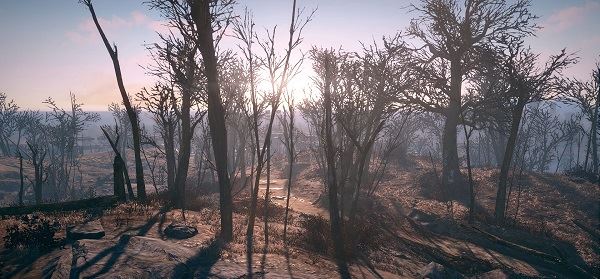
Ruined City FX (Reshade Framework пресет). Fallout 4 кажется вам слишком ярким? Не хватает серьезности? Этот пресет Reshade может вам помочь. 1.1: Мелкие фиксы и настройки Эффекты: Авторские настройки Sharpness Film Grain Vignette Установка: Скачайте Reshade Framework v1.1.0. Распакуйте и скопируйте Reshade.fx, Reshade64.dll, а также папку Reshade в SteamApps\common\Fallout 4. Пере
...
Читать дальше »
|
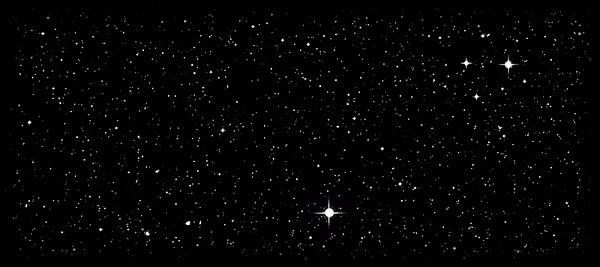
Эта небольшая модификация заменяет текстуру звезд в игре. Вместо оригинальной текстуры 1024 теперь вы сможете любоваться более качественной текстурой 4К. Добавлены некоторые звезды побольше, но основная часть - маленькие звезды. Звезды динамически мерцают, когда вы передвигаетесь по миру. Установка: Отредактируйте sResourceDataDirsFinal в вашем fallout4.ini. Он находится здесь: %userprofile%\Documents\My Games\Fallout4. На следующее знач
...
Читать дальше »
|
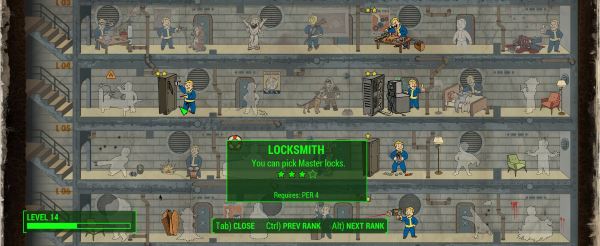
Эта модификация отключает требование уровня (но не характеристики) для способностей. Теперь вы можете прокачивать что хотите и когда хотите. Установка: 1. Распакуйте архив и скопируйте esp в папку "Data" вашего Fallout 4. 2. Там же, в папке Data, вы сможете увидеть папку Strings. Откройте ее и вы обнаружите 3 файла: Fallout4_ru.DLSTRINGS, Fallout4_ru.ILSTRINGS, and Fallout4_ru.STRINGS Вам нужно скопировать эти файлы в ту же самую папку и назвать их
...
Читать дальше »
|
Эта модификация предназначена для того, чтобы поправить интерфейс при разрешении 5:4 (1280x1024). УСТАНОВКА: 1. Скопируйте папку Data из архива в папку Data Fallout 4. 2.Отредактируйте Documents\My games\Fallout 4\Fallout4.ini. - Найдите "sResourceDataDirsFinal=STRINGS\,". - Измените на: "sResourceDataDirsFinal=STRINGS\, INTERFACE\". 3. Начните игру и наслаждайтесь исправленным по большей части интерфейсом. Глав
...
Читать дальше »
|
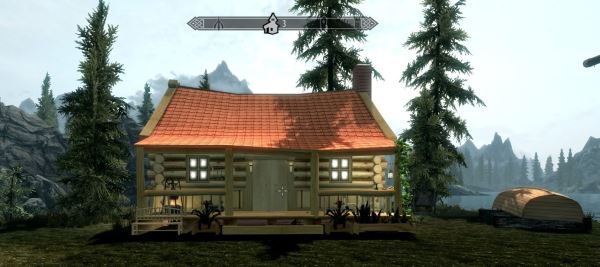
Уютный новый дом стоит на небольшом острове. Рядом с домом разместился флигель, на пороге которого устроился торговец рыбой, но может купись у вас что-нибудь. В доме есть кровать, камин и коллекция моделей кораблей. Присутствует стол для зачарования. Есть сундук. Ключ по выполнению небольшого квеста. Для его начала обратитесь к торговцу. Особенности: Не забудьте включить субтитры. Квест не озвучен. Установка: Скопировать содержи
...
Читать дальше »
|
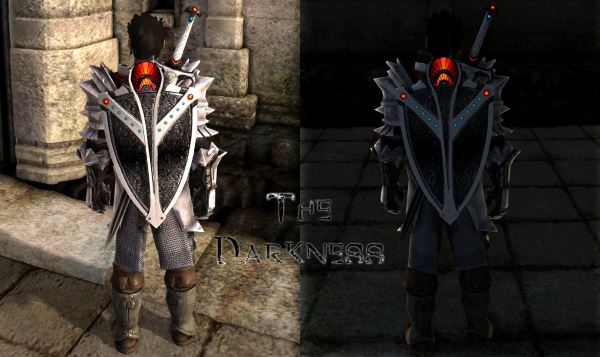
Реплейсер изменяет оружие и добавляет свечение в ночное время. Установка: Документы\BioWare\Dragon Age 2\packages\core\override. P.S. Также вы можете установить реплейсер полностью или выбрать те варианты, которые вам понравились ориентируясь по скриншотам.
|
Мод добавляет в игру показ русского текста радио в виде сообщений в левом верхнем углу, когда это радио включено в Пип-бое или игрок находится в зоне слышимости радиоприемника. В версии 1.0 мод назывался "Русский Текст для Радио Нью-Вегас" и он показывал текст только для "Радио Нью-Вегас". Версия 1.1 дополнена текстом для "Радио горы Блэк". Кроме того, новая версия делает повсеместным вещание "Радио горы Блэк", т.е. это радио будет работать везде, а не только вблизи горы Блэк.
...
Читать дальше »
|
Эта модификация файлов ini позволяет получить прирост FPS (кадров в секунду) за счет отключение и уменьшения определенных параметров, чтобы вы могли поиграть в Fallout 4 и на более слабых машинах. Обновлено до версии 2: Разрешение изменено на 1024x600 для избежание багов, а тени теперь должны быть полностью убраны. Установка: Во-первых. Сделайте бэкап ini-файлов. Распакуйте fallout4.ini с заменой в C:\Пользователи\[имя]\Мои
...
Читать дальше »
|
Довольно простой пресет Reshade для Fallout 4, "насыщающий" изображение в игре. Установка: Переместите все файлы из папки "K-putt's Preset" (папку ReShade, dxgi.dll, ReShade.fx) в \steamapps\common\Fallout 4. Вы можете включать и выключать эффект при помощи клавиши Scroll. Скриншот делается при помощи клавиши Print. Желательно отключить Steam Overlay для Fallout 4, если вы желаете использовать любой из пресетов Reshade.
|
|